
Överföring av uppgifter till löneräkning
Arbetstidsuppgifter kan överföras från Deltabit Gatekeeper till externa system, av vilka de vanligaste är löneräkningssystem.
De uppgifter som överförs fastställs av Deltabit i överföringsdefinitionerna. Du kan välja vilka arbetstidsarter och vilka arbetstidsgrupper som ska överföras.
På rapporten på sidan Arbetstidsuppföljning kan du mer exakt välja vilka av de på förhand fastställda uppgifterna som tas med i det material som överförs.
I den här artikeln går vi igenom
- hur överföringen görs på sidan Arbetstidsuppföljning och
- hur uppgifterna markeras som överförda.
Innan överföringen: hämta arbetstidsrapporten
Överföringen görs på sidan Arbetstidsuppföljning. Hämta först en arbetstidsrapport som visar de arbetstidsuppgifter du vill ha.
Alla uppgifter som ska överföras måste synas på rapporten. Uppgifter som inte syns på rapporten överförs inte. Om rapporten innehåller arbetstidsarter eller arbetstidsgrupper som Deltabit inte på förhand har fastställt som en del av överföringsdefinitionen, överförs de inte.
På sidan Arbetstidsuppföljning kan det alltså synas fler uppgifter än vad som faktiskt överförs enligt överföringsbestämningarna.
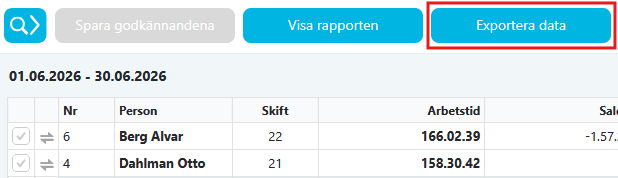
Knappen Exportera data och behörigheter
Efter sökningen visas knappen Exportera data på sidan Arbetstidsuppföljning, om du har behörighet att exportera uppgifter.
Behörigheterna fastställs i avsnittet Användarrättigheter på sidan Personer, under punkten Exportera data.
Om knappen Exportera data inte syns, kontakta din systemadministratör.
Val av överföringsdefinition
När du klickar på knappen Exportera data händer något av följande:
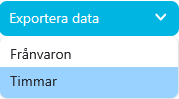
- Om endast en överföringsdefinition används: vyn öppnas direkt till exportvalen.
- Om flera överföringsdefinitioner används: en meny öppnas där du väljer vilka uppgifter som ska överföras.
Exportval
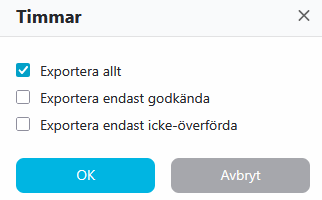
Därefter öppnas fönstret Exportval. Välj vilka uppgifter som ska överföras:
- Exportera allt: överför alla uppgifter som fastställts i den aktuella överföringsdefinitionen. Observera att det inte betyder alla uppgifter som syns i vyn, utan specifikt de uppgifter som ingår i överföringsdefinitionen.
- Exportera endast godkända: överför endast godkända arbetstider. Godkännandestatusen syns i rapportens vänstra kant, och godkända uppgifter är markerade med grönt.
- Exportera endast icke-överförda: överför endast de uppgifter som ännu inte är markerade som överförda.
Du kan kombinera valen. Du kan till exempel överföra endast icke-överförda uppgifter, eller endast de uppgifter som både är godkända och samtidigt inte har överförts.
Överföringssätt
Uppgifterna kan överföras på två sätt:
- Överföringsfil: systemet laddar ner en överföringsfil till din dator. Du kan till exempel:
- skicka filen till löneräknaren
- själv ladda upp den i löneräkningssystemet
- ställa in filen så att den automatiskt överförs till en delad disk via SFTP-överföring, varifrån utomstående personer kan hämta den manuellt eller automatiskt.
- Direktöverföring: uppgifterna överförs direkt till det externa systemet utan mellanliggande fil.
Vilka överföringssätt som är tillgängliga beror på det mottagande systemets kapacitet, och de fastställs i överföringsdefinitionerna.
Markering av uppgifter som överförda
När överföringen är gjord frågar systemet om uppgifterna ska markeras som överförda. Om du svarar ja markerar systemet de överförda uppgifterna med en grön överföringsikon i överföringskolumnen i vänstra kanten av vyn för arbetstidsuppföljning.
Överföringskolumnen syns endast om alternativet Exportstatus ovanför rapporttabellen är påslaget.

Ändra överföringsmarkeringen manuellt
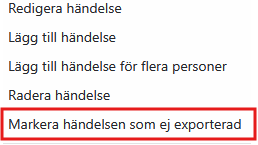
Du kan markera uppgifter som överförda eller återföra dem till exportmaterialet även manuellt. Det gör du genom att högerklicka på antingen en person, ett skift eller en händelse:
- Markera som exporterad: välj i menyn som öppnas antingen Markera personen som exporterad, Markera arbetsskiftet som exporterad eller Markera händelsen som exporterad
- Markera som ej exporterad: välj i menyn som öppnas antingen Markera personen, Markera skiftet eller Markera händelsen som ej exporterad
Markeringen gäller, beroende på vyn, antingen alla en persons händelser inom det sökta tidsintervallet, alla händelser i ett skift, eller en enskild händelse.
Endast en person som under Användningsrättigheter på sidan Personer har fått behörigheten Exportera data kan ändra överföringsmarkeringen.
Frånvaro och dynamiskt skapade frånvarodagar
Händelser och de arbetstider som beräknas utifrån dem markeras som överförda direkt på händelserna och därigenom vidare på skiften. Frånvarohändelser fungerar på samma sätt.
Dynamiskt skapade frånvarodagar avviker från detta:
- Godkännande: de dynamiska frånvarodagarna markeras inte i sig som godkända, utan godkännandet görs för utgångshändelsen som skapar dagarna. Om du väljer att endast överföra godkända uppgifter, kontrollerar systemet godkännandestatusen från denna utgångshändelse.

- Låsning efter överföring: när en dynamiskt skapad frånvaro har överförts låses den till en fast frånvarodag. Därefter påverkar ändringar av utgångshändelsen inte längre den.
